4 可道云系统设置
1 概述
注意:
- Root 用户默认被禁止远程登录(
/etc/ssh/sshd_config)。- 可道云管理员用户(admin)登录时,会在 Linux 系统创建同名用户(有 sudo 权限)。
- 可道云管理员用户(admin)改密码时,会同步修改 Root 用户密码。
- 如果有用到端口转发,只需要映射 2 个端口:
80(站点访问)和8001(OnlyOffice 解析服务)。
完成上述装机步骤之后,可道云相关服务会在开机时自启,不需要额外设置。若连接有网线,系统默认以 dhcp 模式自动获取 IP,并在开机界面显示。
使用 root 登录终端后,可以使用 menu 命令回车,获取常用服务器命令菜单:
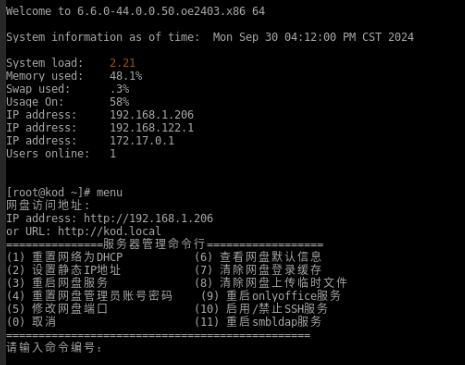
使用 PC 端也能搜索到局域网内的 teamOS 服务器地址(参考)。
首次访问服务器 IP 地址可以设置 KodBox 的管理员账号和密码。
2 设置管理员账号
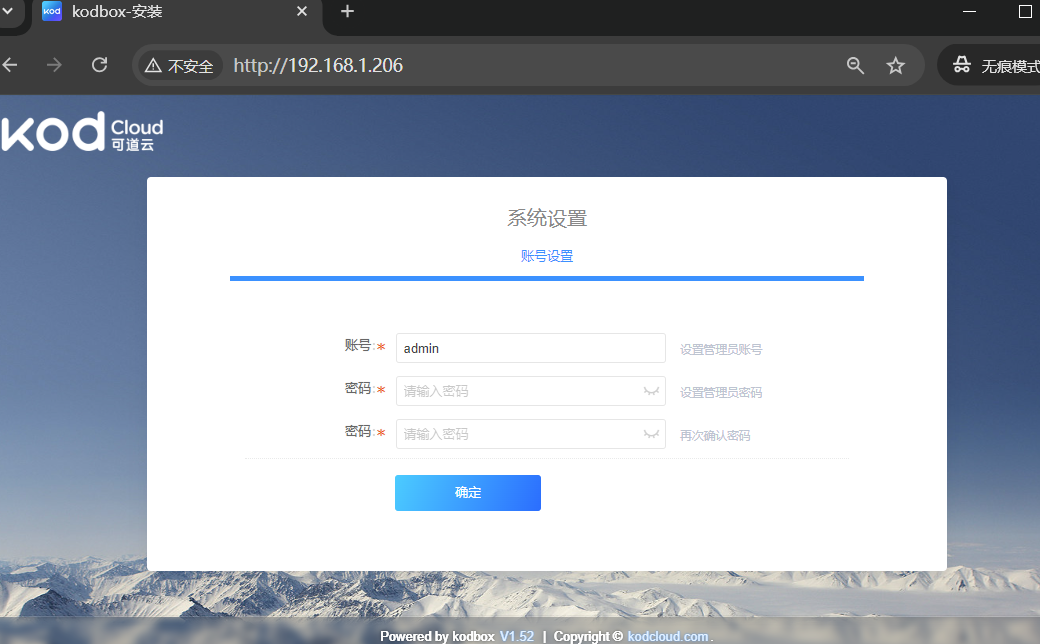
使用服务器 IP 地址在浏览器访问可道云,或者是 http://kod.local/(kod 是主机名)访问,会出现系统安装界面。在这里设置可道云管理员账号密码,点击「确定」保存,然后就可以登录了。
3 设置默认存储
提示:
- 若系统盘空间充足,点击「保持默认」即可。
- 使用定制硬件设备时,会显示硬盘位置等信息。
登录后会看到一个弹窗,提示 为了您的数据安全,请指定默认存储位置到非系统盘!,需要完成以下步骤:
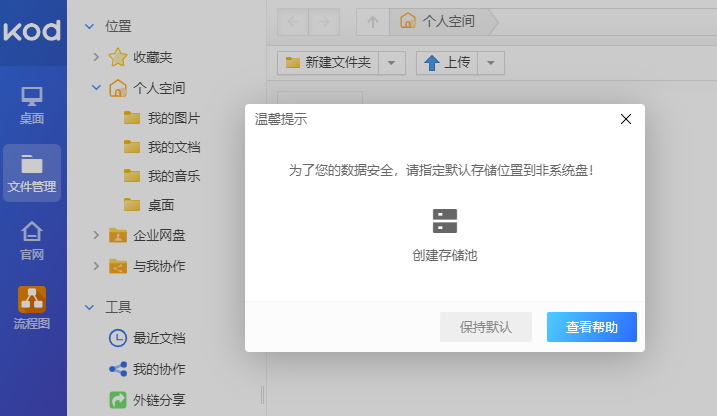
点击弹窗中的链接「创建存储池」,进入磁盘管理页面。
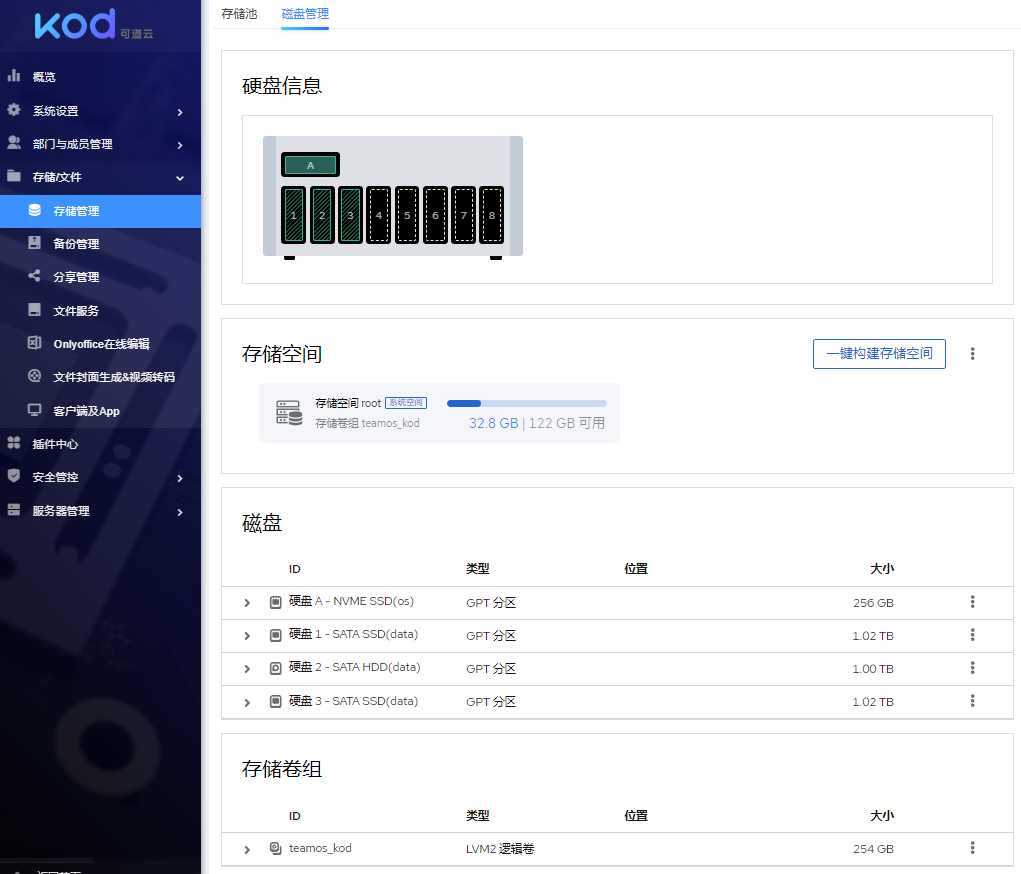
一键构建存储空间
提示:
- 这里构建的是软件 RAID,底层由
mdadm命令管理。
在磁盘管理界面点击「一键构建存储空间」,其中 RAID 级别有多种选择(可用空间假设有 N 块盘):
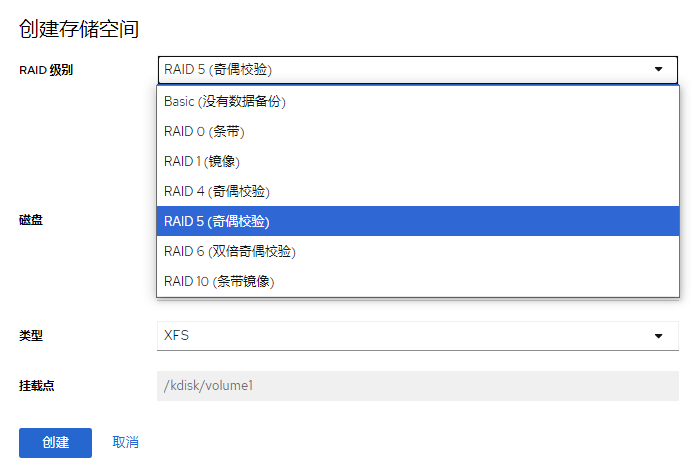
Basic:将多个磁盘构建成一个 LVM 卷组,无备份,可用空间N。RAID 0:条带,无备份,加速读写,任意盘损失会导致所有数据丢失,可用空间N。RAID 1:镜像,可用空间N/2。RAID 5:奇偶校验,最多能处理 1 个磁盘故障,可用空间N-1。RAID 6:双倍奇偶校验,最多可处理 2 个磁盘故障,可用空间N-2。RAID 10:条带镜像,同时有冗余和容错能力,加速读写,可用空间N/2。
这里以 RAID 5 为例,至少选择 3 块磁盘,点击 创建 即会自动构建 RAID 阵列并格式化和挂载。
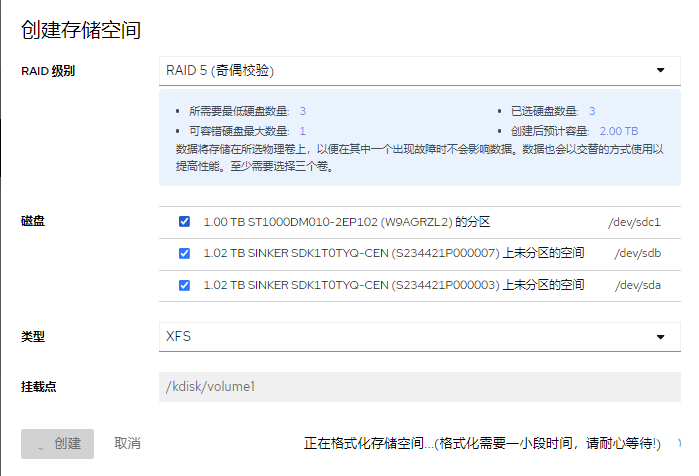
然后可以看到 存储空间 出现新增的存储。
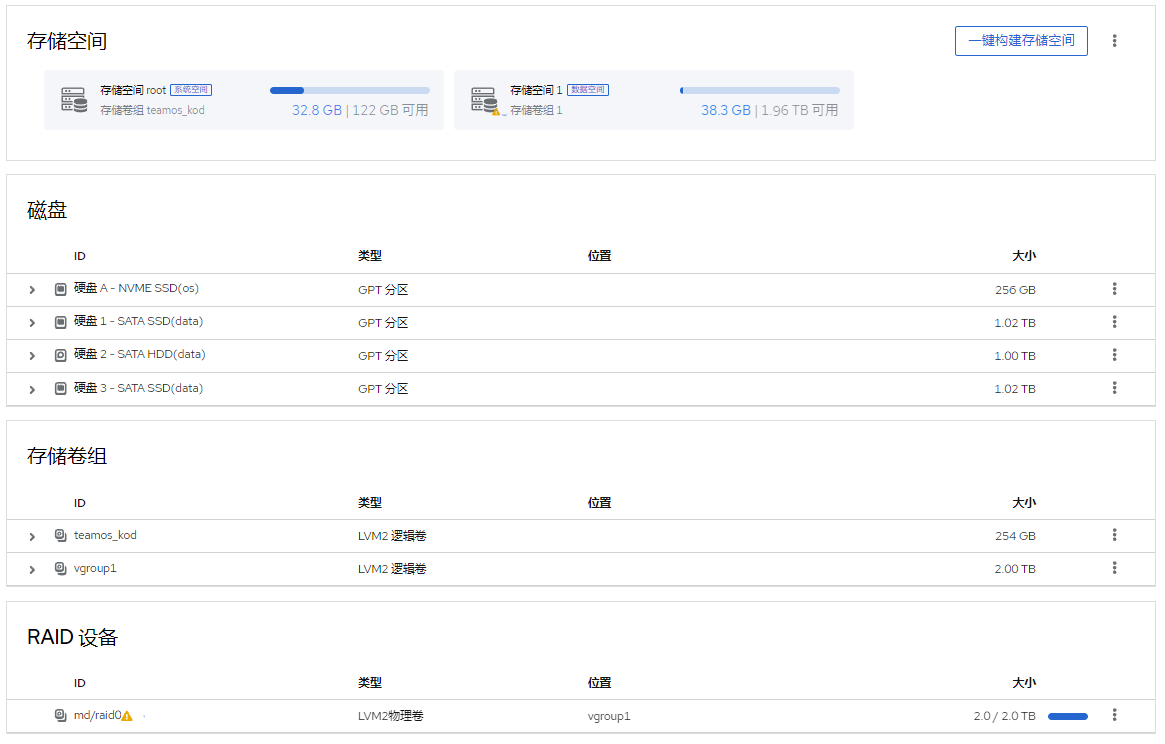
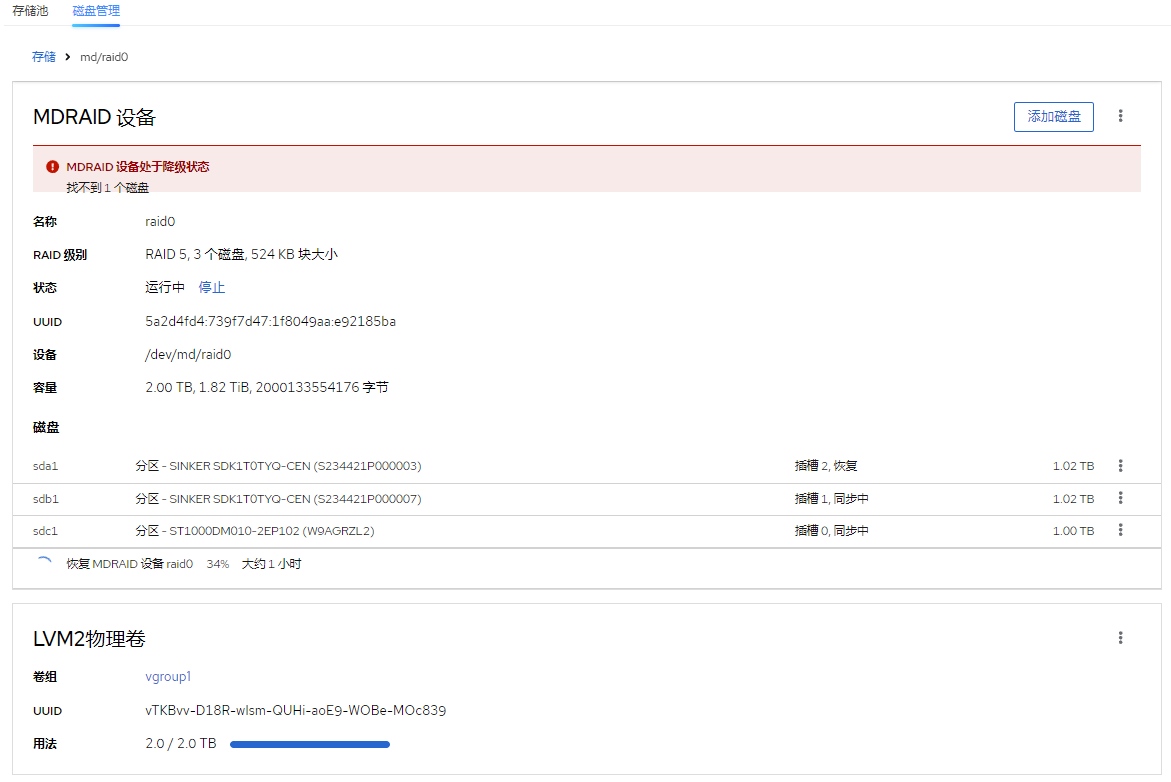
刚开始点开 RAID 设备 会看到警告「MDRAID 设备处于降级状态」,这是正常的。由于此时 RAID 阵列还在同步中,下方可以看到 恢复 MDRAID 设备 的预估耗时,警告会在同步完成时自动消失。
设置默认存储
存储池添加后并不会被使用,还需要将其设为默认。
在存储池页面,点击指定存储池「文件管理」右侧的倒三角 → 设为默认。
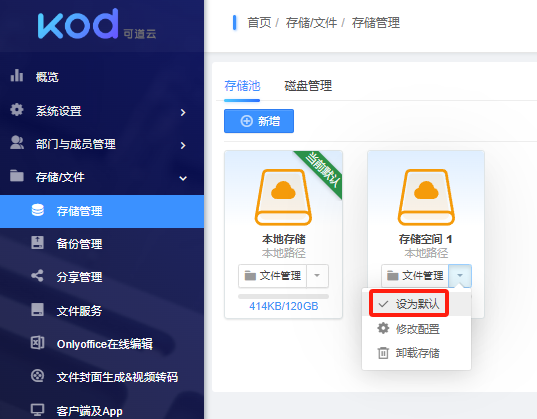
将存储池设置为默认存储后,新上传的文件都存储到这里(之前的存储可以继续保留,文件读写不受影响)。
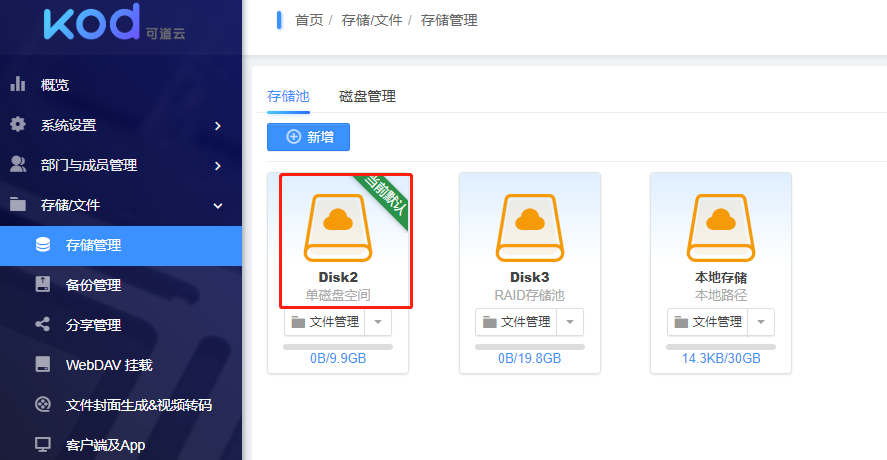
4 设置固定 IP
-
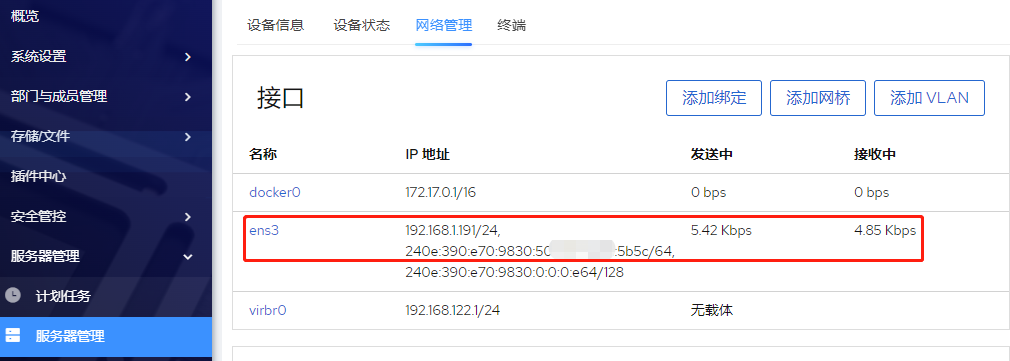
进入 服务器管理,打开 网络管理 页面,可以看到正在使用的网口;
-
找到已连接的网卡接口,点击进入设置:
-
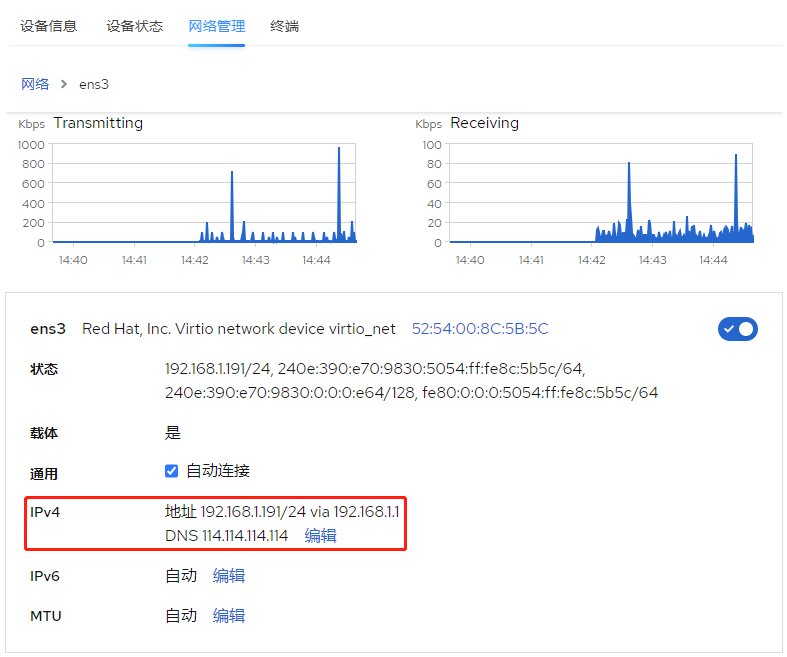
IPv4 地址默认是自动获取(DHCP);

-
点击 IPv4 自动(DHCP) 的 编辑 按钮,在配置中改成 手动,填写 IP、网络掩码和网关,然后应用保存。

- 地址:手动
- IP:根据实际填写
- 网络掩码:根据实际填写
- 网关:根据实际填写,如下图

-
点击应用保存,静态 IP 地址设置成功。
-
注意
- 请确认修改无误再进行保存。如果 IP 相关设置不对,可能无法在浏览器访问网页,需要在终端使用
menu命令重置。