使用Docker安装示例
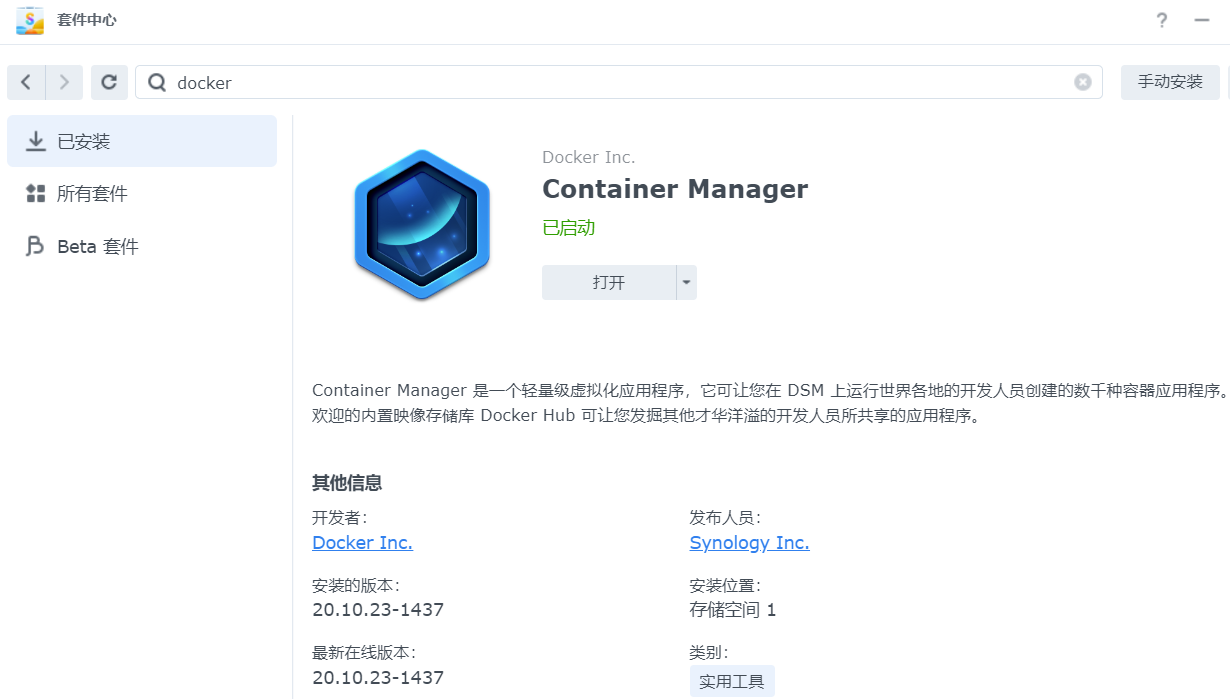
1 安装 Docker 套件
Docker 套件已更名为 Container Manager
2 准备 compose 配置
- 打开
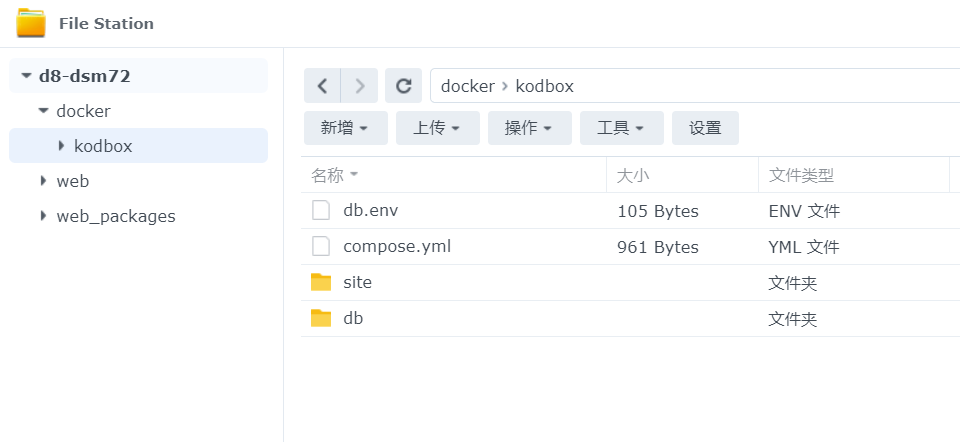
File Station文件管理器,在docker下新建kodbox目录。 -
在本地新建一个文件
db.env,修改内容如下(为了安全,请将your_password替换为复杂密码):MYSQL_ROOT_PASSWORD=your_password MYSQL_PASSWORD=your_password MYSQL_DATABASE=kodbox MYSQL_USER=kodbox - 在本地新建一个文件
compose.yml并拷贝以下配置:
version: '3.5'

services:
  db:
    image: mariadb:lts
    command: --transaction-isolation=READ-COMMITTED
    restart: always
    volumes:
      - "./db:/var/lib/mysql"
    environment:
      - MARIADB_AUTO_UPGRADE=1
      - MARIADB_DISABLE_UPGRADE_BACKUP=1
    env_file:
      - db.env

  app:
    image: kodcloud/kodbox
    restart: always
    ports:
      - 8000:80                 #左边8000是站点使用端口,可以修改
    volumes:
      - "./site:/var/www/html"
    environment:
      - MYSQL_HOST=db
      - REDIS_HOST=redis
    env_file:
      - db.env
    depends_on:
      - db
      - redis

  redis:
    image: redis:alpine
    restart: always

  office:
    image: kodcloud/kodoffice:7.4.1.1
    restart: always
    ports:
      - 8001:80
    environment:
      - PRODUCTION_EDITION=true
      - REDIS_ENABLED=false
      - REDIS_SERVER_HOST=localhost
- 将
compose.yml、db.env上传到kodbox目录,并新建2个空文件夹site、db.
3 运行 kodbox 项目
- 进入
Container Manager,打开项目 - 新增 - 设置路径 - 选择kodbox目录 - 确定.
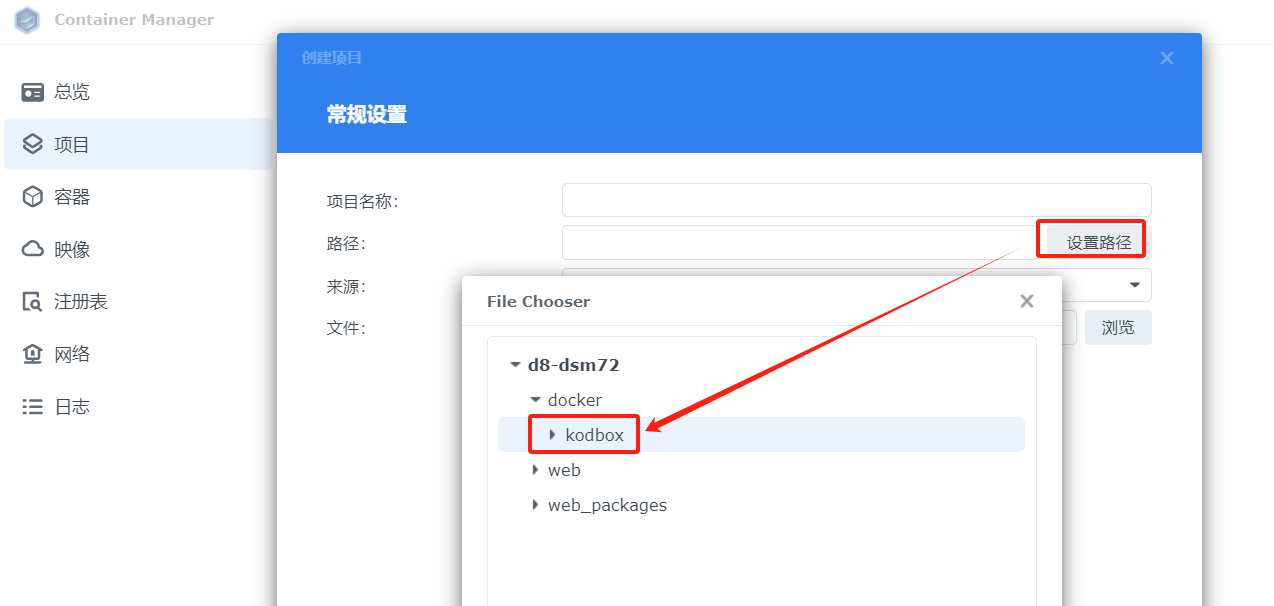
- 填写项目名称,保持默认继续点击下一步。
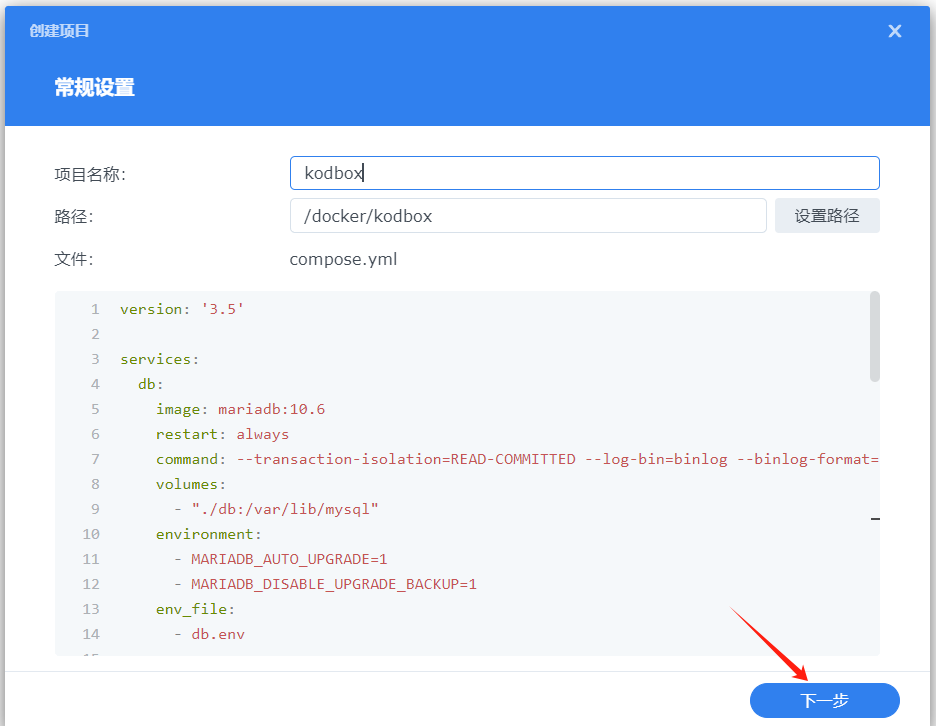
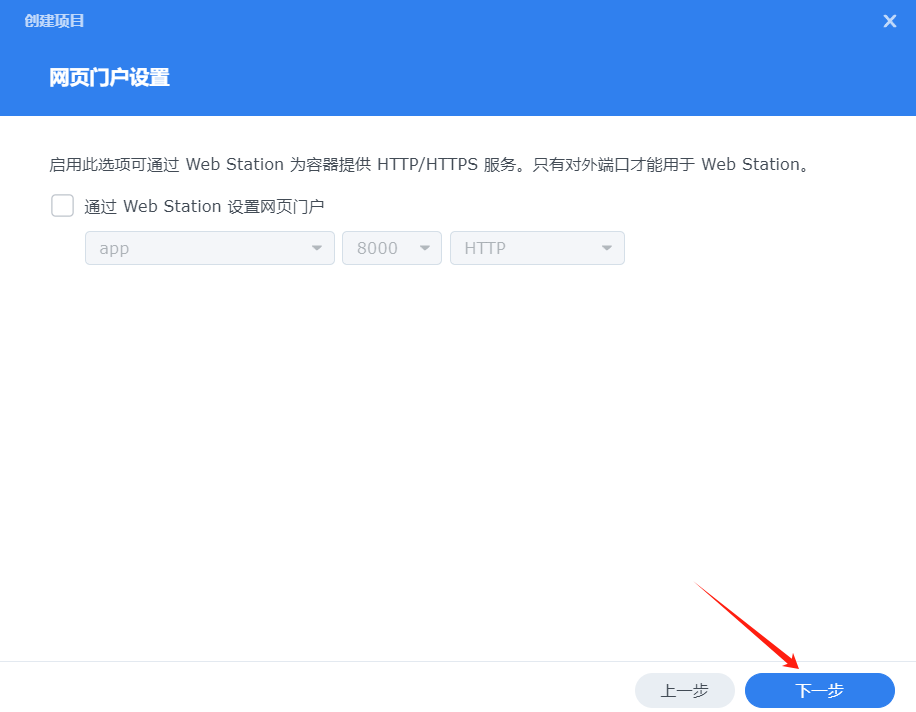
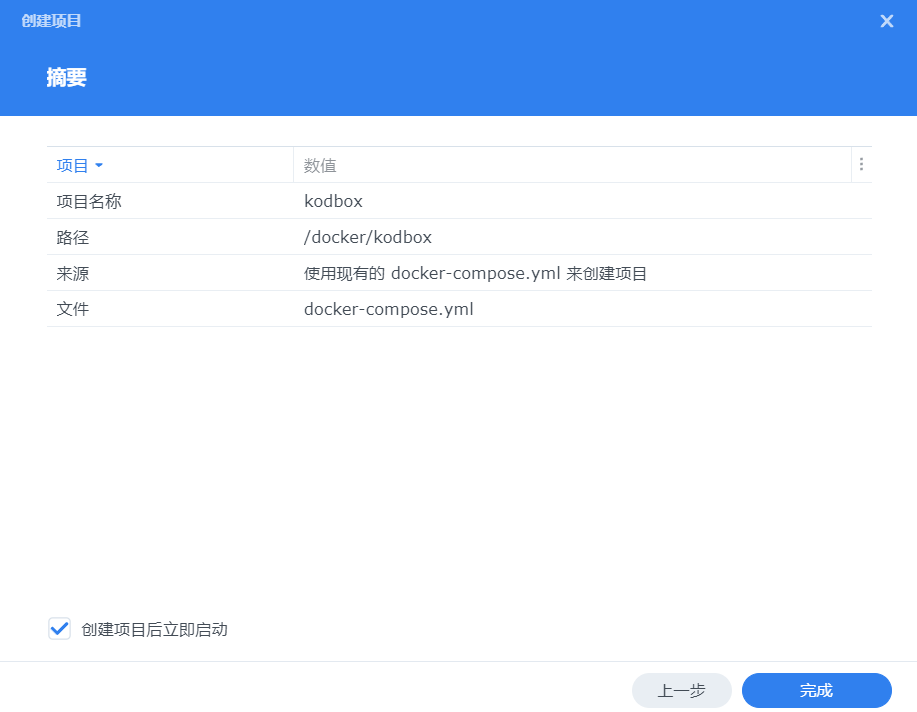
- 项目启动中,等待镜像拉取运行,最后运行有4个容器。
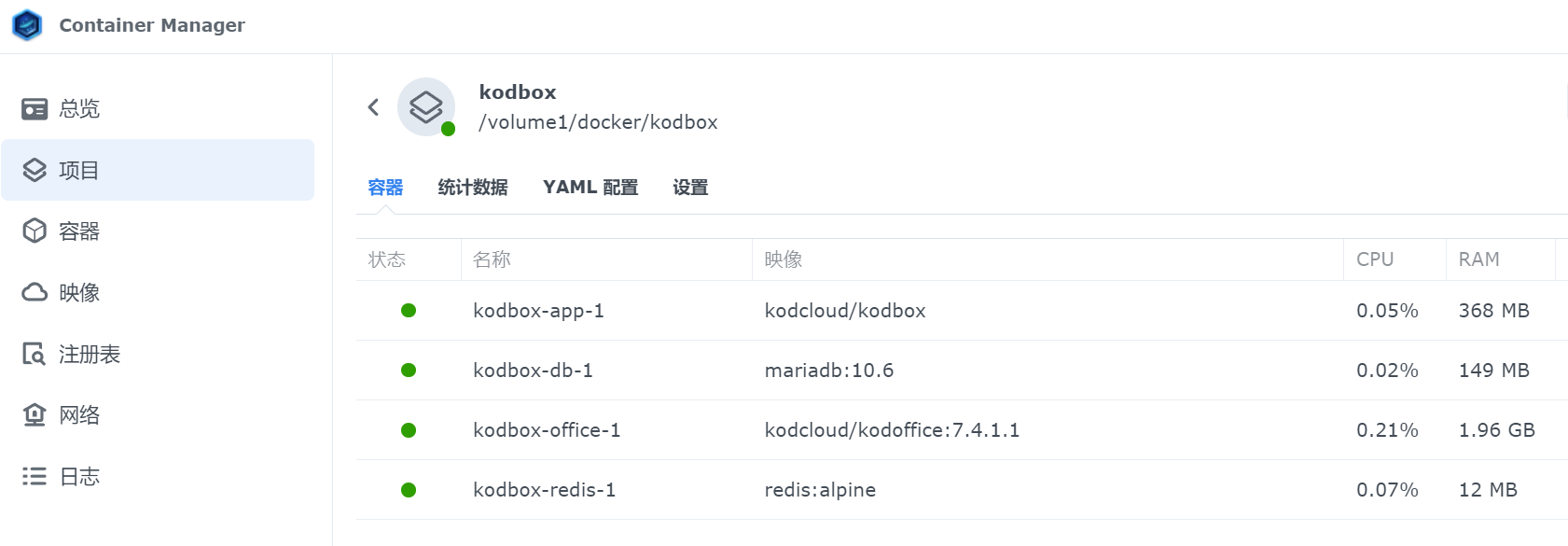
- 等待
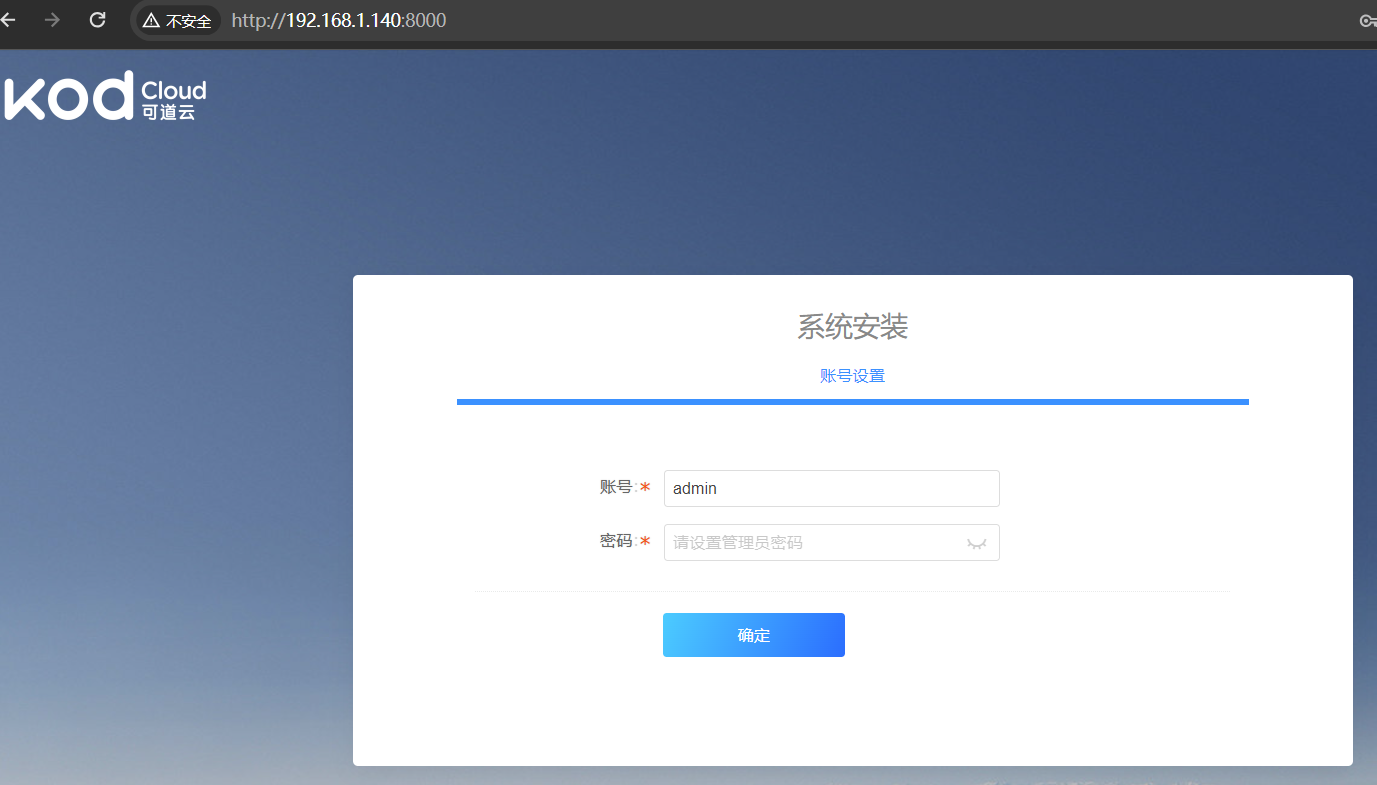
3~5分钟容器内部服务完全启动,在网页从8000端口(compose.yml中定义) 访问站点,设置新的管理员账号完成初始化。
4 验证 OnlyOffice 在线编辑服务
登录进入网盘插件中心,安装onlyoffice 插件
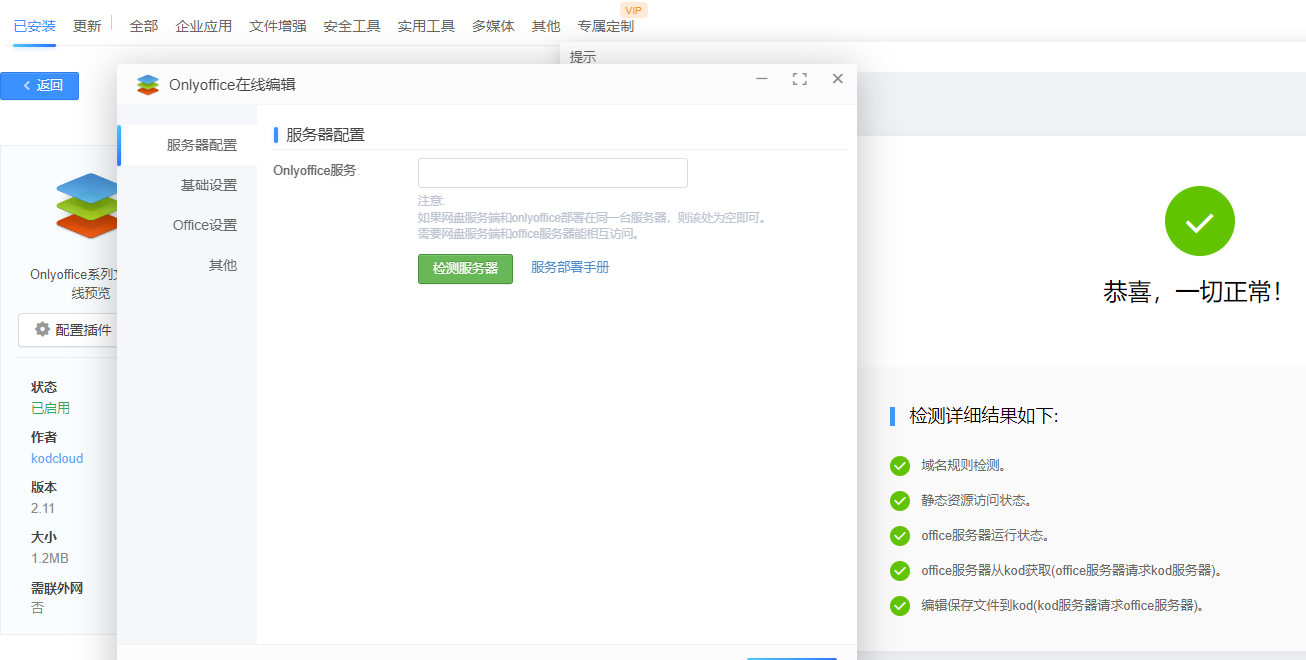
点击配置插件 - 检测服务器,验证解析服务运行正常。